1. Debian GNU/Linux
Wskazówka
Skonfiguruj sieć w VirtualBOX jako NAT lub Sieć NAT
1.1. Instalacja systemu
Uruchamiamy oprogramowanie VirtualBOX i utwórz nową maszynę wirtualną
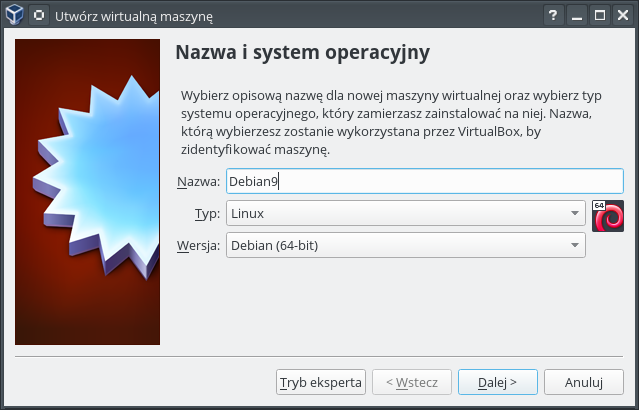
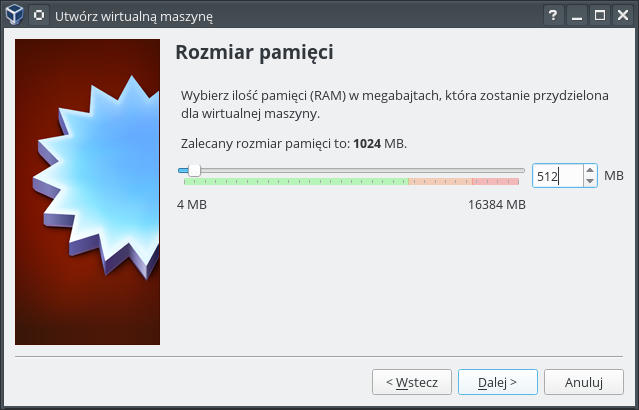
Ustawiamy rozmiar pamięci RAM na 512MB
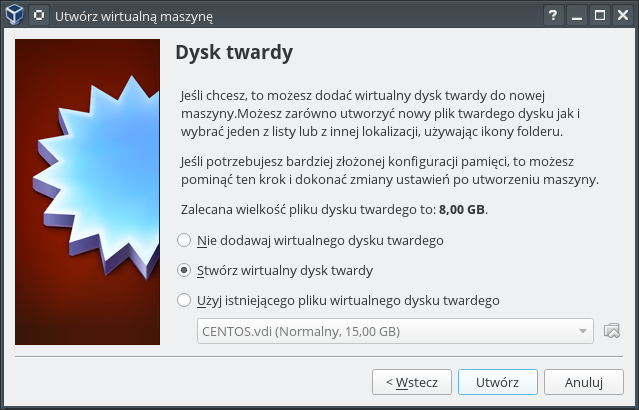
Tworzymy wirtualny dysk twardy
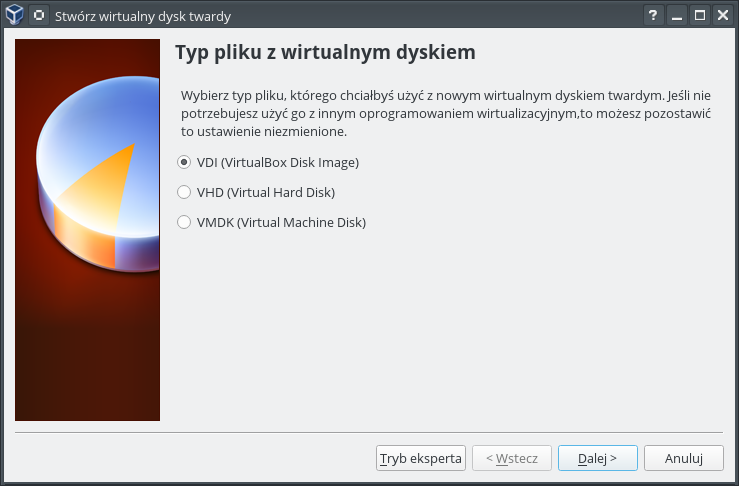
Ustawiamy typ pliku z wirtualnym dyskiem twardym na VDI (VirtualBox Disk Image)
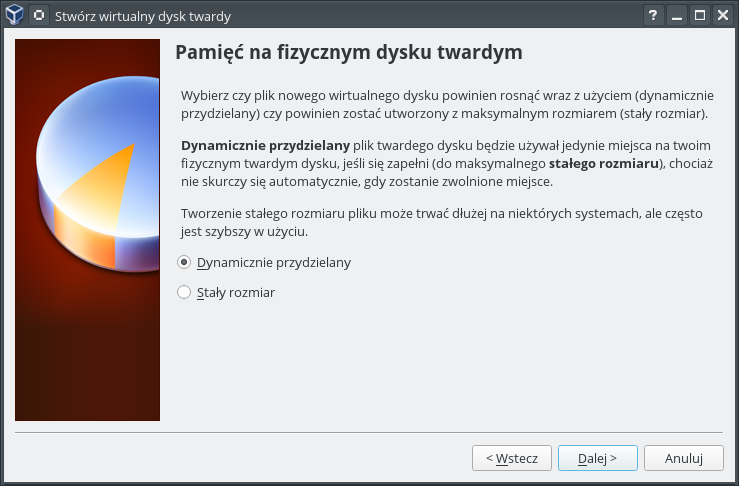
Ustawiamy pamięć fizyczną na dysku twardym na dynamicznie przydzielaną
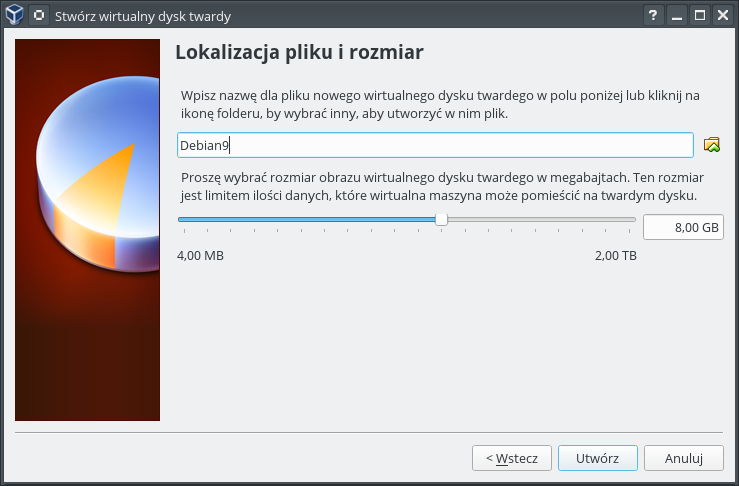
Lokalizację pliku i rozmiar dysku pozostawiamy bez zmian (8GB)
Uruchamiamy zainstalowaną maszynę wirtualną
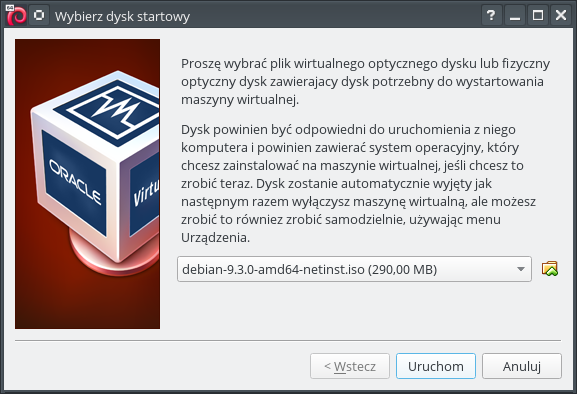
Przy pierwszym uruchomieniu pojawi się okno wyboru dysku startowego.
Wybieramy

i wskazujemy plik z rozszerzeniem ISO zawierającym obraz płyty instalacyjnej.
Następnie wybieramy Uruchom.
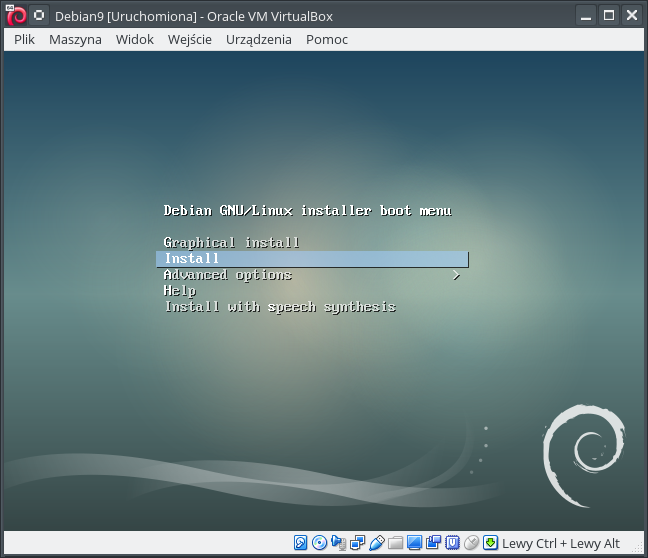
Z menu instalatora wybieramy Install
Wskazówka
Wybieramy instalację BEZ użycia środowiska graficznego.
Informacja
Po kliknięciu w ekran maszyny wirtualnej klawiatura i myszka zostanie przełączona do maszyny. Aby przełączyć je ponownie do systemu operacyjnego hosta, należy przycisnąć i puścić prawy klawisz Ctrl
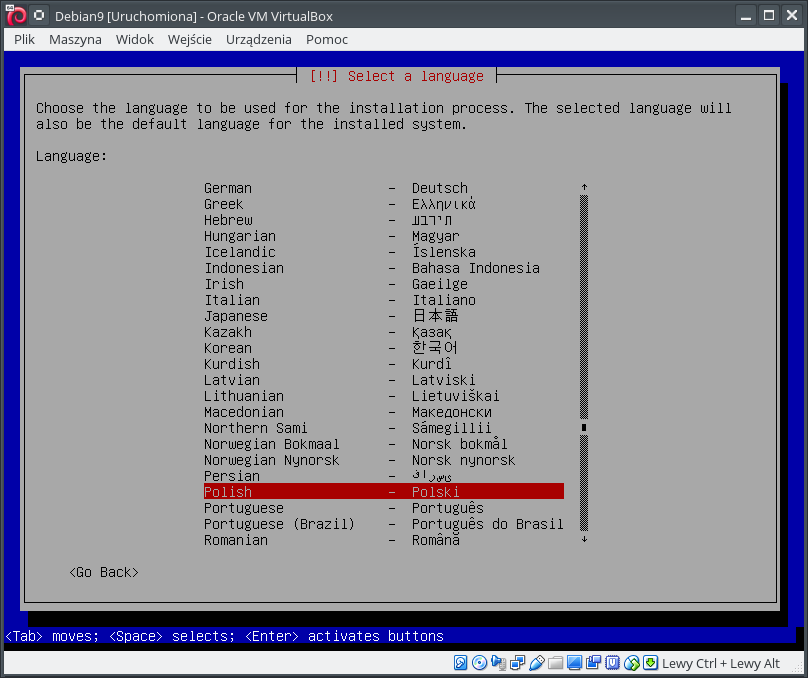
W oknie instalatora wybieramy język instalacji
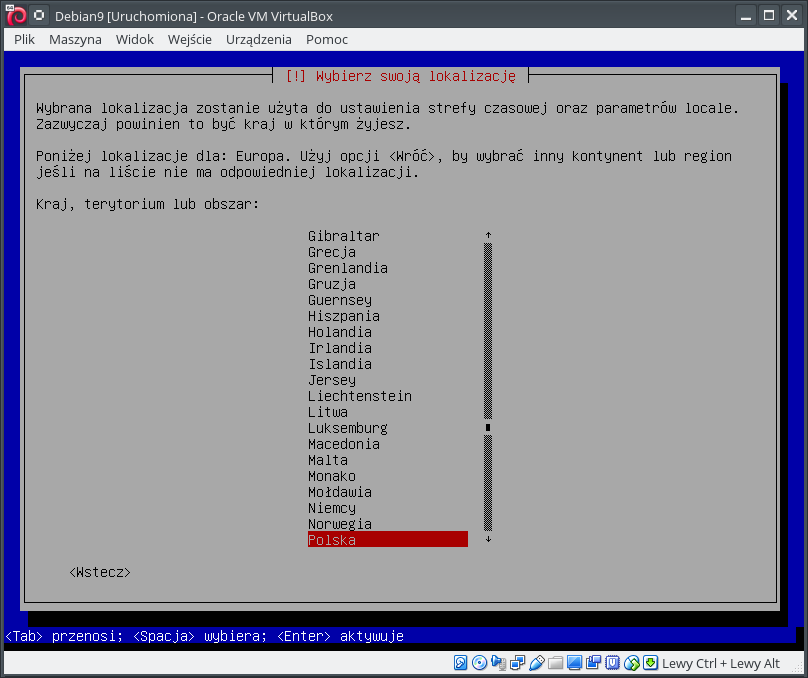
Wybieramy swoją lokalizację
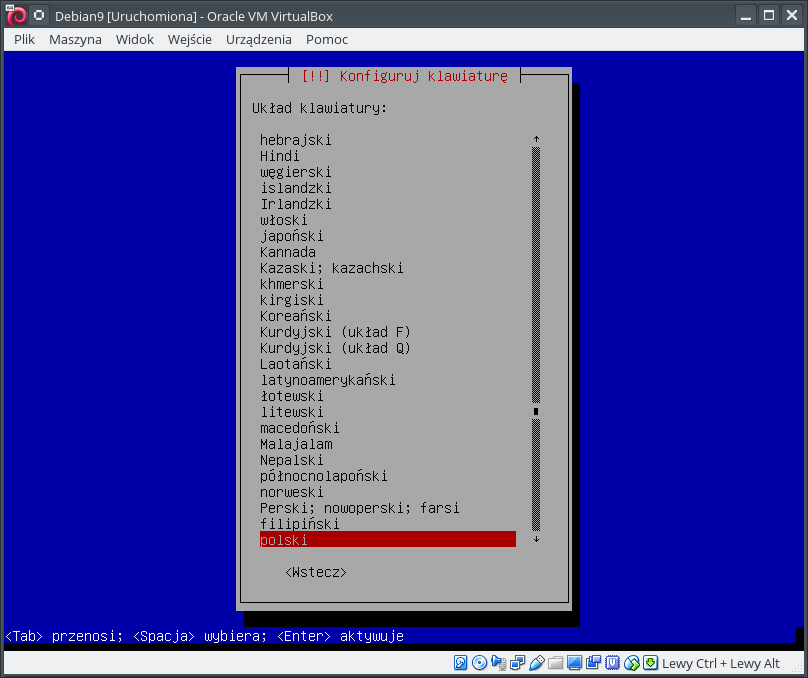
Konfigurujemy klawiaturę
Wpisujemy nazwę hosta
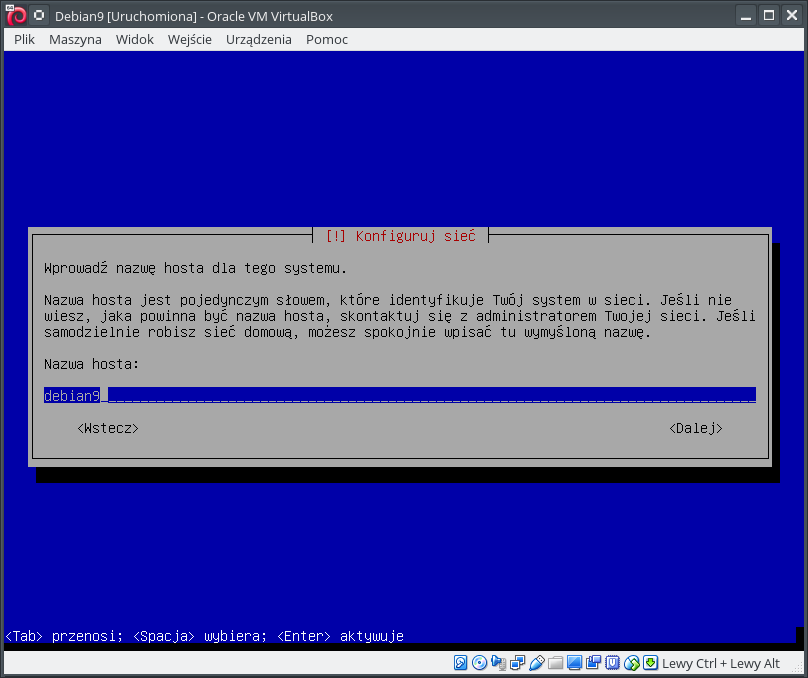
Pole Nazwa domeny w następnym oknie pozostawiamy puste
Podajemy hasło administratora (konta root) oraz w następnym oknie potwierdzamy to hasło wpisując je ponownie.
Informacja
Na potrzeby laboratorium ustawiamy hasło toor
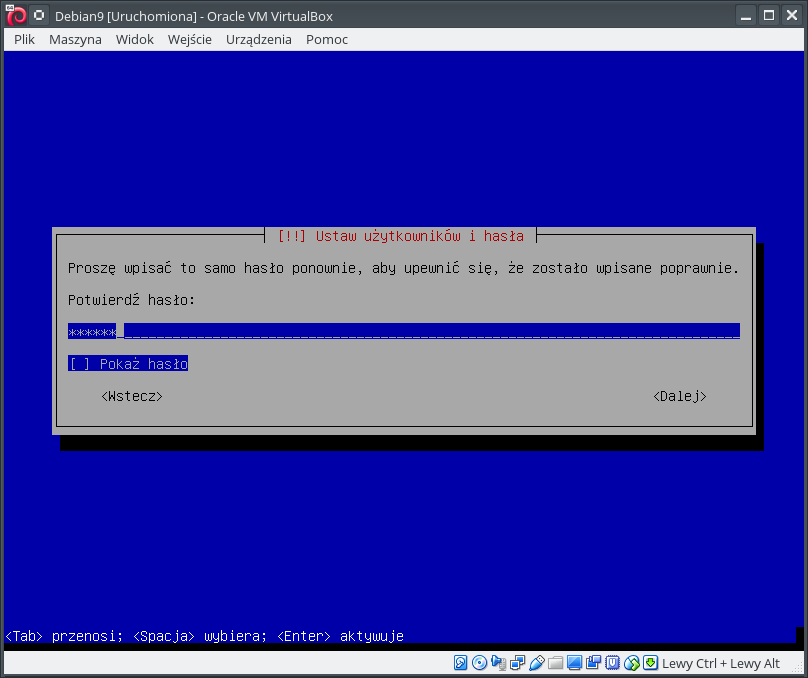
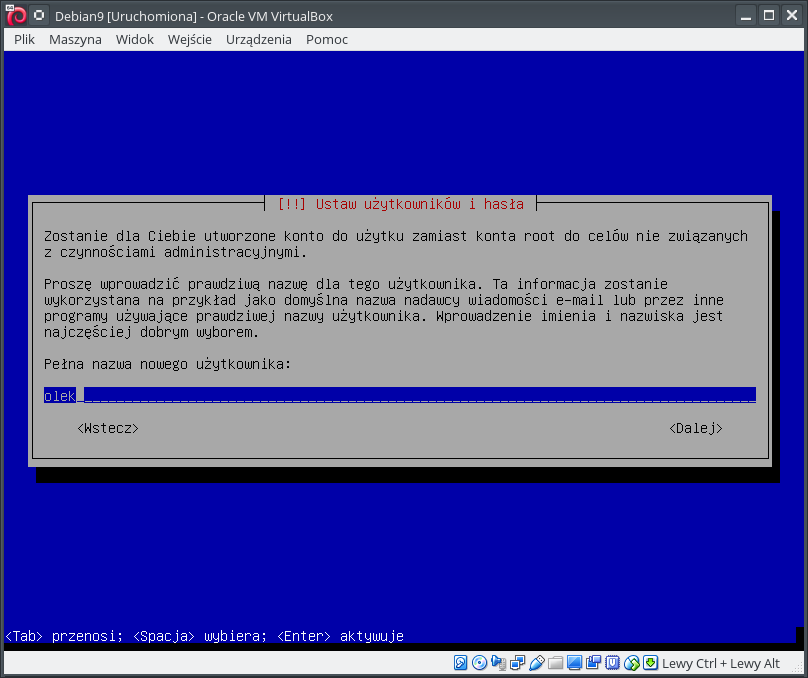
W następnym kroku ustawiamy nazwę i hasło standardowego użytkownika.
Informacja
Na potrzeby laboratorium jako Pełną nazwę nowego użytkownika oraz Nazwę użytkownika dla Twojego konta wpisujemy swoje imię małymi literami. Hasło ustaw dowolne.
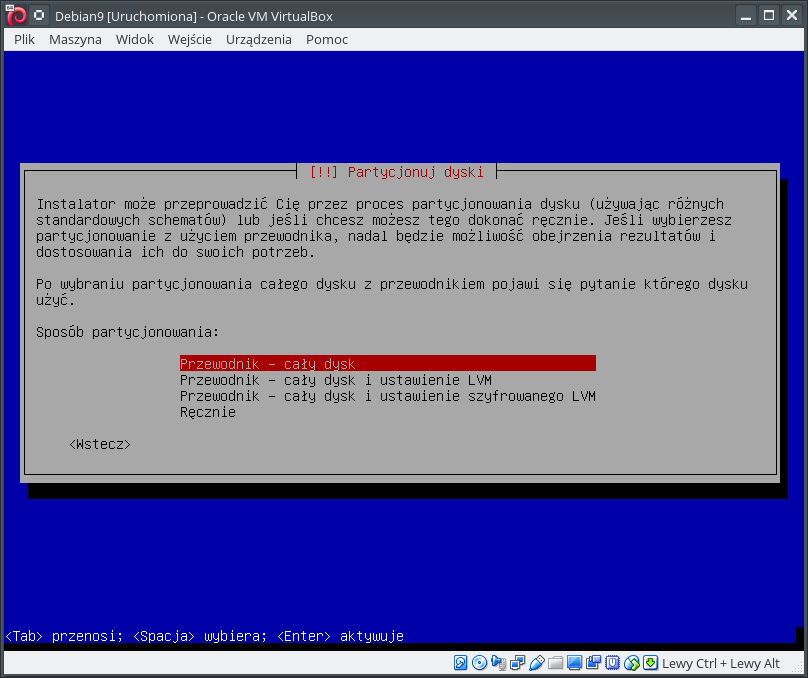
W oknie partycjonowanie dysku wybieramy Przewodnik - cały dysk
Wybieramy dysk do partycjonowania
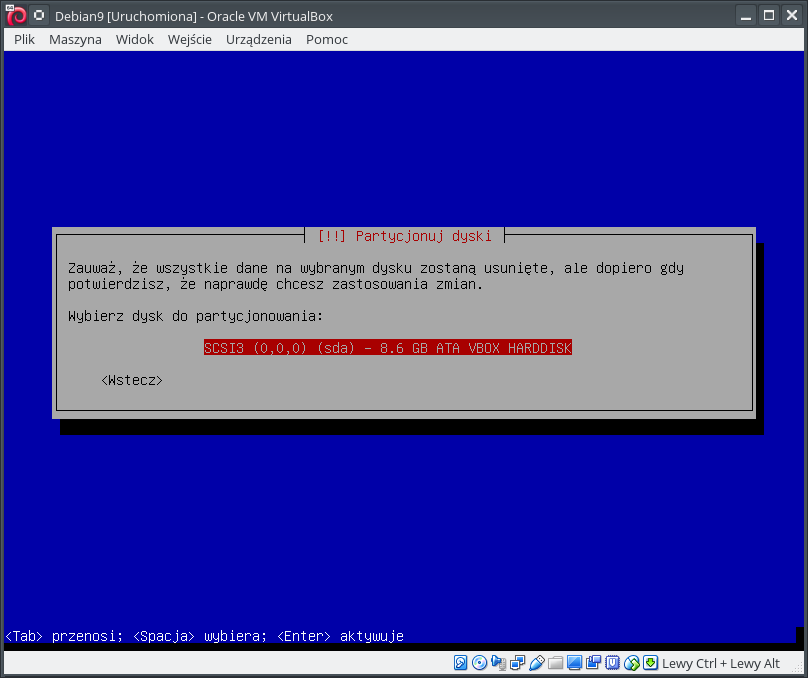
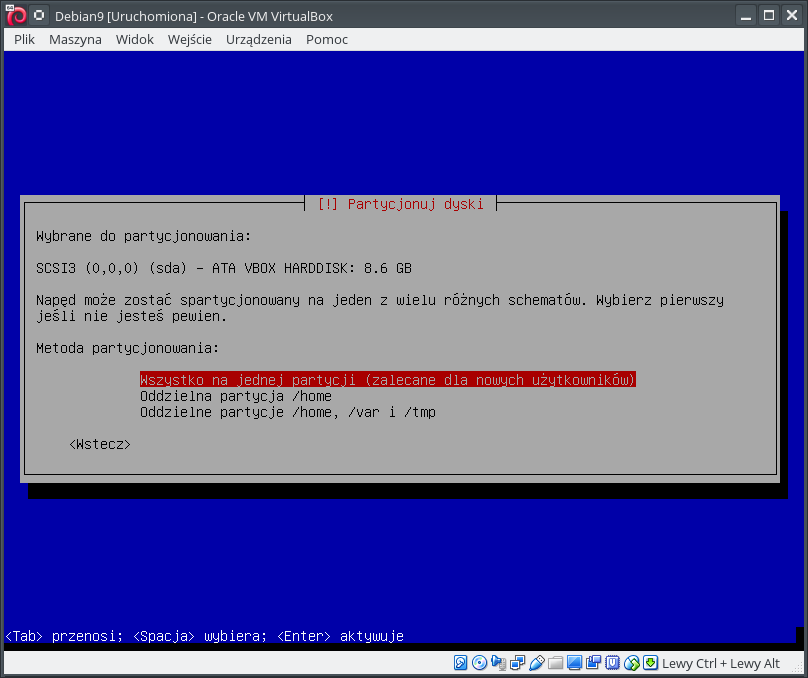
oraz opcję Wszystko na jednej partycji
Ostatnim krokiem jest zakończenie partycjonowania
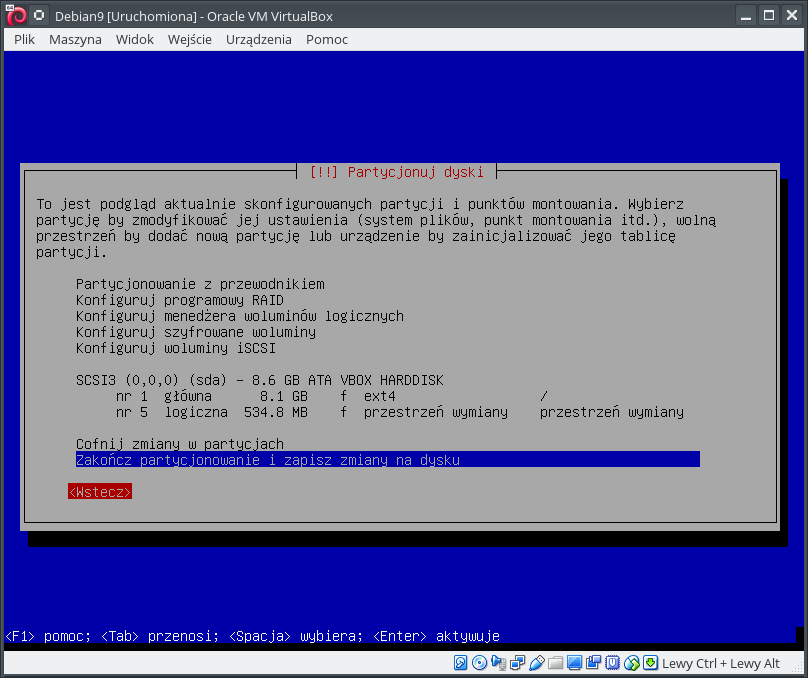
i zapisanie zmian na dysku
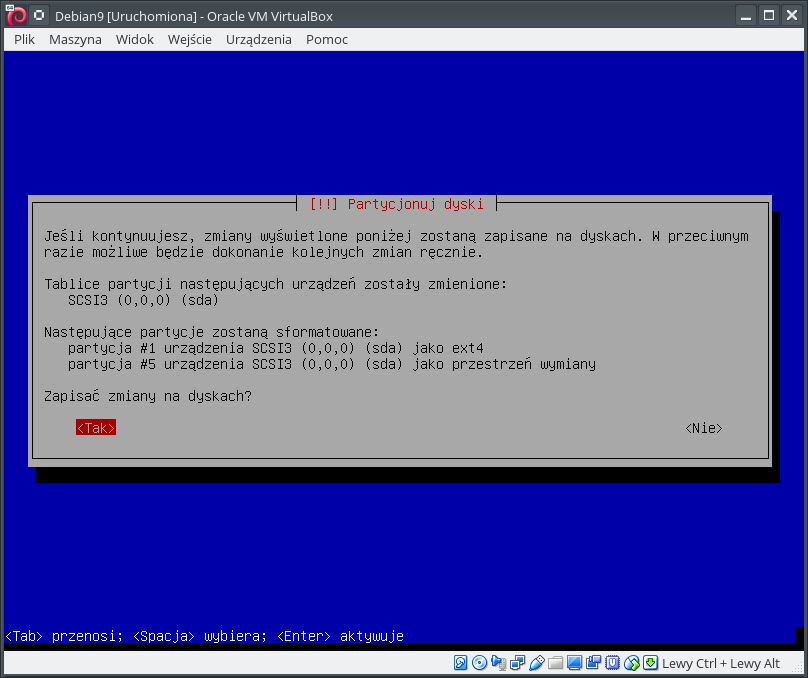
Trwa instalacja systemu podstawowego.
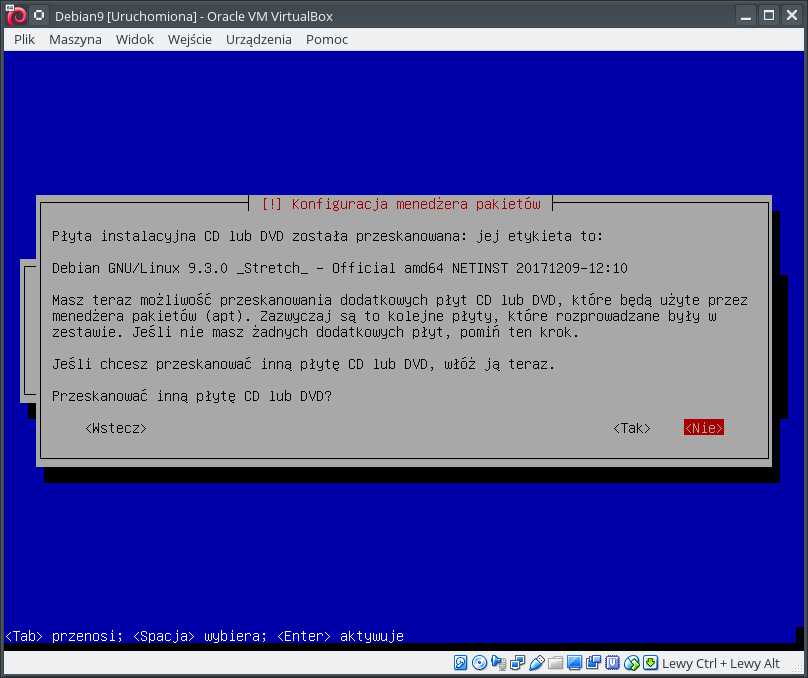
Przy konfiguracji menadżera pakietów Nie przeszukujemy innych płyt CD lub DVD
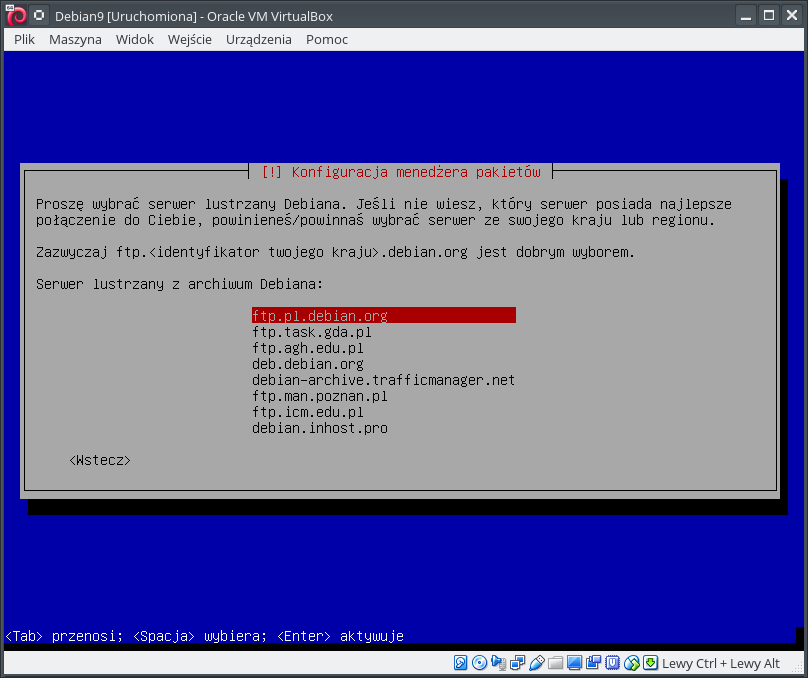
Kraj serwera lustrzanego z archiwum Debiana wybieramy Polska i wskazujemy serwer ftp.pl.debian.org
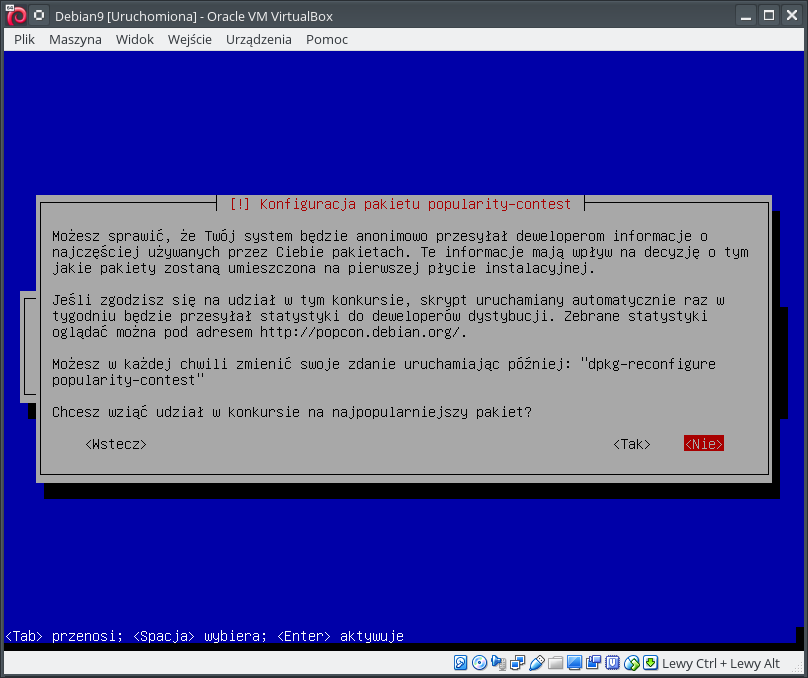
Pole Dane serwera pośredniczącego zostawiamy puste Nie bierzemy udziału w konkursie na najpopularniejszy pakiet
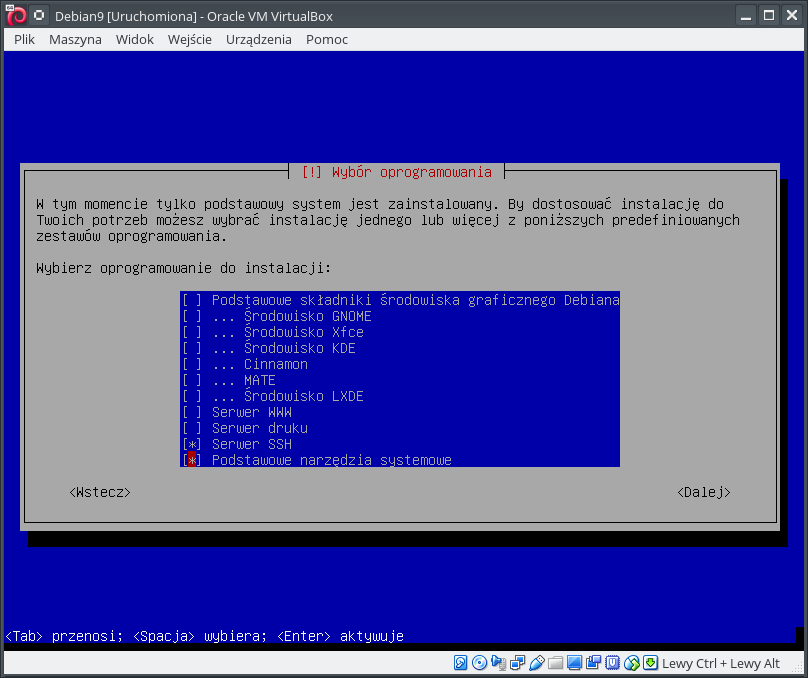
Przy wyborze oprogramowania zaznaczamy tylko Serwer SSH oraz Podstawowe narzędzia systemowe
Informacja
Aby odznaczyć lub zaznaczyć wybrany pakiet, należy na niego najechać (strzałki góra-dół) i wcisnąć klawisz spacji
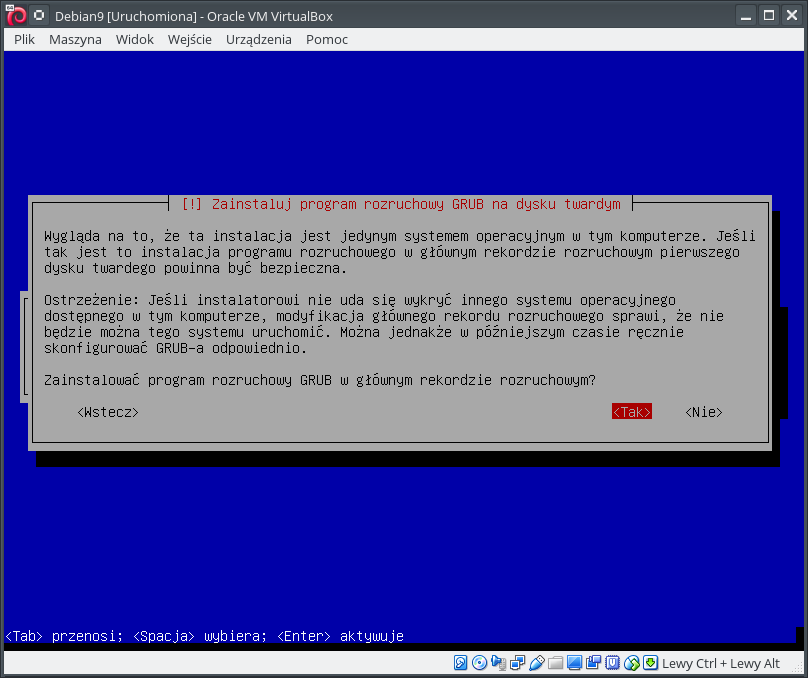
W następnym oknie instalujemy program rozruchowy GRUB
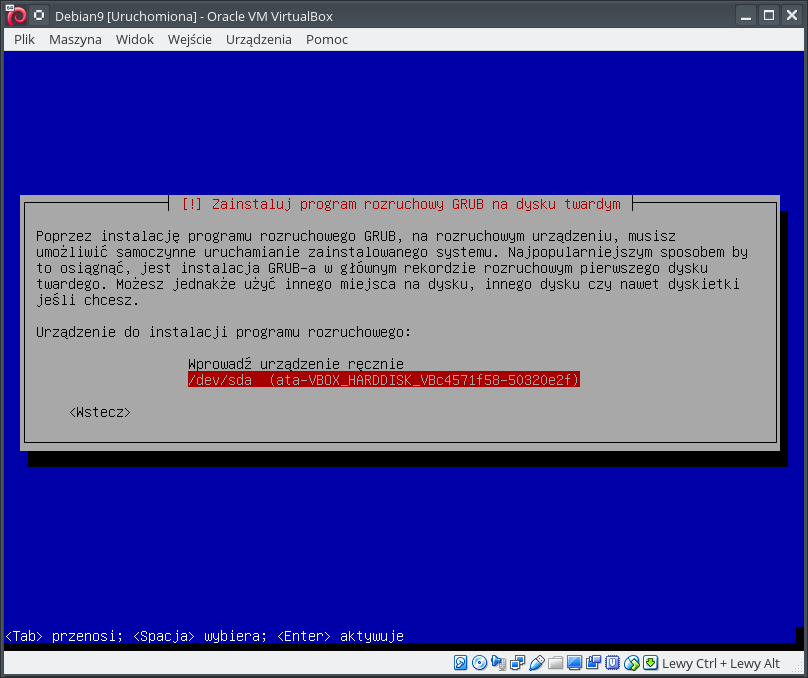
i wybieramy urządzenie do instalacji /dev/sda
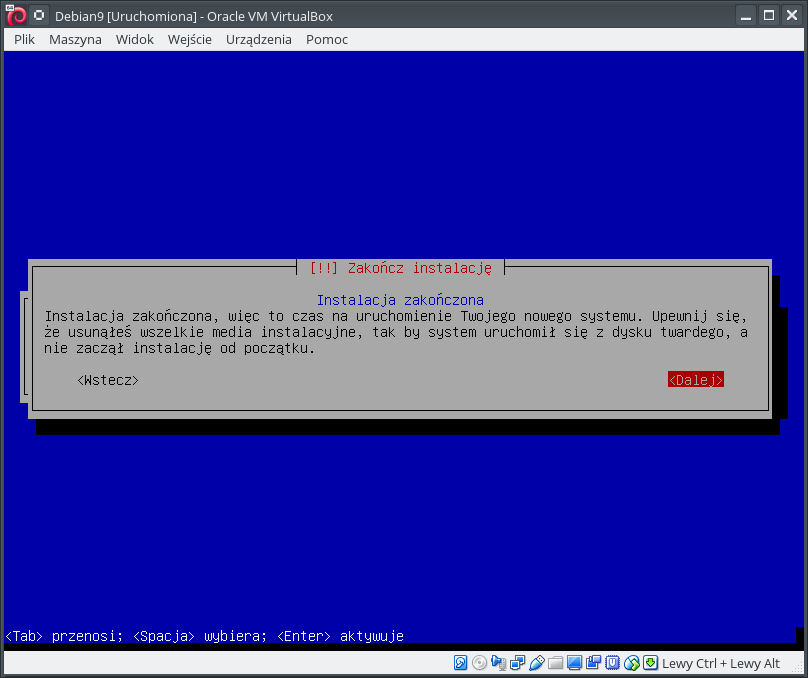
Ostatnim krokiem jest zakończenie instalacji (napęd z obrazem zostanie automatycznie wysunięty).
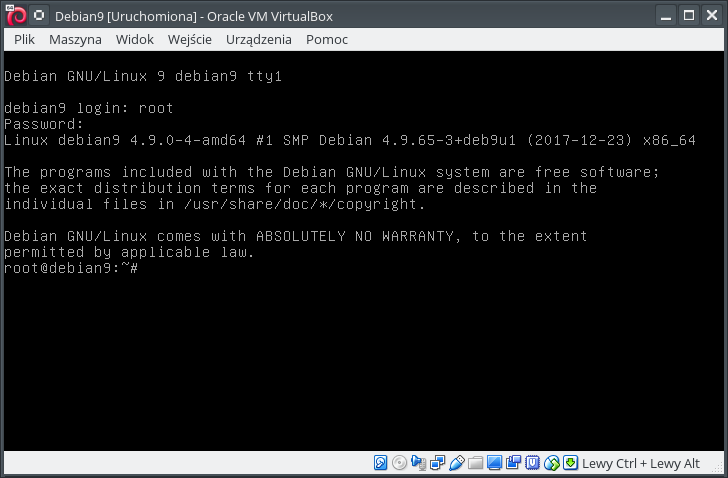
Po instalacji systemu logujemy się na konto root z hasłem toor.
1.2. Zarządzanie użytkownikami i grupami
Logujemy się na konto root
Aby dodać nowego użytkownika do systemu wydajemy polecenie adduser nazwa_uzytkownika
root@debian9:~# adduser janek
co spowoduje wykonanie:
Dodawanie użytkownika "janek"...
Dodawanie nowej grupy "janek" (1001)...
Dodawanie nowego użytkownika "janek" (1001) w grupie "janek"...
Kopiowanie plików  z "/etc/skel".
W tym miejscu wpisujemy hasło naszego nowego użytkownika (podczas wpisywania hasła na ekranie nie pojawi się żaden znak)
Proszę podać nowe hasło UNIX:
Proszę ponownie podać hasło UNIX:
Jeśli podaliśmy poprawnie takie samo hasło w obu polach pojawi się odpowiedni komunikat
passwd: hasło zostało zmienione
Zmieniam informację o użytkowniku janek
Wpisz nową wartość lub wciśnij ENTER by przyjąć wartość domyślną
Pozostałe pola pozostawiamy puste
Imię i nazwisko []:
Numer pokoju []:
Telefon do pracy []:
Telefon domowy []:
Inne []:
na koniec zatwierdzamy wprowadzone dane
Czy informacja jest poprawna? [T/n] t
Aby dodać nową grupę do systemu wydajemy polecenie addgroup nazwa_grupy
root@debian9:~# addgroup pracownicy
Dodawanie grupy "pracownicy" (GID 1002)...
Gotowe.
Aby dodać użytkownika do grupy wydajemy polecenie usermod -a -G grupa uzytkownik
root@debian9:~# usermod -a -G pracownicy kasia
Aby sprawdzić czy użytkownik został poprawnie dodany do grupy wydajemy polecenie grep "pracownicy" /etc/group
root@debian9:~# grep "pracownicy" /etc/group
czego efektem będzie
pracownicy:x:1002:olek,kasia
Poniższe polecenia wykonujemy z kont standardowych użytkowników
- Tworzenie katalogu public w katalogu domowym użytkownika (znak ~ oznacza to samo co /home/nazwa_uzytkownika)
- Przechodzimy do katalogu domowego naszego użytkownika
- Sprawdzamy uprawnienia do katalogu public
- Widzimy, że użytkownik ma pełnie uprawnienia, grupa i pozostali odczyt i wejście (drwxr-xr-x)
- Nadajemy pełne uprawnienia dla grupy
- Sprawdzamy uprawnienia do katalogu public
- Widzimy że użytkownik i grupa mają pełne uprawnienia, pozostali tylko możliwość odczytu i wejścia do katalogu (drwxrwxr-x)
1 2 3 4 5 6 7 | olek@debian9:~$ mkdir ~/public
olek@debian9:~$ cd ~
olek@debian9:~$ ls -ld public/
drwxr-xr-x 2 olek olek 4096 kwi 6 18:10 public/
olek@debian9:~$ chmod 775 public/
olek@debian9:~$ ls -ld public/
drwxrwxr-x 2 olek olek 4096 kwi 6 18:10 public/
|
Poniższe polecenia wykonujemy na koncie root
Tworzenie katalogu wspolny i nadanie mu prawa do zapisu dla wszystkich użytkowników
root@debian9:/home# cd /home
root@debian9:/home# mkdir wspolny
root@debian9:/home# chmod 777 wspolny/
Sprawdzamy poprawność wykonania polecenia
root@debian9:/home# ls -ld wspolny/
Widzimy, żę wszyscy mają pełnie prawa do katalogu (drwxrwxrwx)
drwxrwxrwx 2 root root 4096 kwi 6 18:17 wspolny/
Działanie na katalogu roboczy
- Przechodzimy do katalogu /home
- Tworzenie katalogu roboczy
- Sprawdzamy obecne uprawnienia
- Należą do właściciela i grupy root
- Przypisujemy katalog do właściciela olek i grupy pracownicy
- Sprawdzamy wynik wykonania polecenia.
- Widzimy że teraz katalog należy do użytkownika olek i grupy pracownicy
- Nadajemy uprawnienia do zapisu dla grupy
- Odbieramy uprawnienia dla pozostałych
- Sprawdzamy obecnie uprawnienia dla katalogu roboczy
- Widzimy, że użytkownik olek i grupa pracownicy mają pełnie prawa, natomiast pozostali użytkownicy nie mają żadnych praw.
1 2 3 4 5 6 7 8 9 10 11 | root@debian9:/home# cd /home/
root@debian9:/home# mkdir roboczy
root@debian9:/home# ls -ld roboczy/
drwxr-xr-x 2 root root 4096 kwi 6 18:24 roboczy
root@debian9:/home# chown olek.pracownicy roboczy/
root@debian9:/home# ls -ld roboczy/
drwxr-xr-x 2 olek pracownicy 4096 kwi 6 18:24 roboczy/
root@debian9:/home# chmod g+w roboczy/
root@debian9:/home# chmod o-rx roboczy/
root@debian9:/home# ls -ld roboczy/
drwxrwx--- 2 olek pracownicy 4096 kwi 6 18:24 roboczy/
|
1.3. Logowanie do systemu przez SSH
Aby zalogować się do wirtualnej maszyny z systemu hosta, należy dodać drugą kartę sieciową w VirtualBox i skonfigurować ją jako Karta sieci izolowanej (host only) - operację należy wykonać przy wyłączonej maszynie wirtualnej.
Po ponownym uruchomieniu maszyny wirtualnej, należy skonfigurować drugą kartę sieciową w systemie operacyjnym Linux. Wydajemy polecenie ip addr show aby sprawdzić nazwę drugiej karty sieciowej.
root@debian9:/home# ip addr show
1: lo: <LOOPBACK,UP,LOWER_UP> mtu 65536 qdisc noqueue state UNKNOWN group default qlen 1
    link/loopback 00:00:00:00:00:00 brd 00:00:00:00:00:00
    inet 127.0.0.1/8 scope host lo
    valid_lft forever preferred_lft forever
    inet6 ::1/128 scope host
    valid_lft forever preferred_lft forever
2: enp0s3: <BROADCAST,MULTICAST,UP,LOWER_UP> mtu 1500 qdisc pfifo_fast state UP group default qlen 1000
    link/ether 08:00:27:d7:7c:86 brd ff:ff:ff:ff:ff:ff
    inet 10.0.2.15/24 brd 10.0.2.255 scope global enp0s3
    valid_lft forever preferred_lft forever
    inet6 fe80::a00:27ff:fed7:7c86/64 scope link
    valid_lft forever preferred_lft forever
3: enp0s8: <BROADCAST,MULTICAST,UP,LOWER_UP> mtu 1500 qdisc pfifo_fast state UP group default qlen 1000
    link/ether 08:00:27:63:f7:91 brd ff:ff:ff:ff:ff:ff
    valid_lft forever preferred_lft forever
    inet6 fe80::a00:27ff:fe63:f791/64 scope link
    valid_lft forever preferred_lft forever
W naszym przypadku nowa karta nazywa się enp0s8. Aby ustawić jej adres IP na stałe z serwera DHCP należy wyedytować plik /etc/network/interfaces
root@debian9:/#nano /etc/network/interfaces
i dopisujemy na końcu 2 linie:
allow-hotplug enp0s8
iface enp0s8 inet dhcp
Informacja
Aby wyjść z edytora nano należy wcisnąć CTRL-X a następnie literę T w celu potwierdzenia ścieżki zapisu
Po edycji pliku należy przeładować serwer komendą reboot
Po przeładowaniu maszyny adres zostanie pobrany z serwera DHCP
Sprawdzamy adres IP który został przydzielony przez serwer DHCP dla drugiej karty sieciowej poleceniem ip addr show dev enp0s8
root@debian9:~# ip addr show dev enp0s8
3: enp0s8: <BROADCAST,MULTICAST,UP,LOWER_UP> mtu 1500 qdisc pfifo_fast state UP group default qlen 1000
    link/ether 08:00:27:63:f7:91 brd ff:ff:ff:ff:ff:ff
    inet 192.168.56.101/24 brd 192.168.56.255 scope global enp0s8
    valid_lft forever preferred_lft forever
    inet6 fe80::a00:27ff:fe63:f791/64 scope link
    valid_lft forever preferred_lft forever
Szukamy lini zaczynającej się od inet. Otrzymaliśmy adres IP 192.168.56.101
Uruchamiamy program puTTY i logujemy się na konto standardowego użytkownika do naszej wirtualnej maszyny (konto root w domyślnej konfiguracji ma zablokowaną możliwość logowania zdalnego).
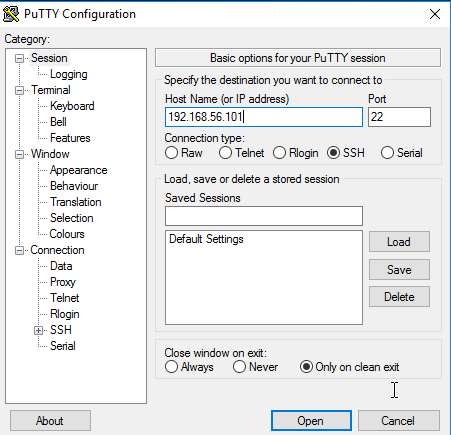
Po zalogowaniu przełączamy się na konto root poleceniem su root
1.4. Instalacja i konfiguracja systemu CMS
Instalujemy niezbędne komponenty przy pomocy menadżera pakietów. Z konta roota wydajemy polecenie apt-get install apache2 php7.0 php7.0-mysql mysql-server
Po instalacji uruchamiamy klienta mysql poleceniem mysql
MariaDB [(none)]>
- Tworzymy użytkownika wp który będzie łączył się z lokalnego hosta z hasłem twoje-haslo
- Nadajemy podstawowych uprawnienia dla użytkownika wp łączącego się z lokalnego hosta
- Tworzymy bazę danych wordpress
- Nadajemy pełne prawa dla użytkownika wp do bazy wordpress łączącego się z hosta lokalnego
- Przeładowanie uprawnień
- Wyjście z trybu poleceń mysql
1 2 3 4 5 6 | MariaDB [(none)]> CREATE USER 'wp'@'localhost' IDENTIFIED BY 'twoje_haslo';
MariaDB [(none)]> GRANT USAGE ON *.* TO 'wp'@'localhost' IDENTIFIED BY 'twoje_haslo';
MariaDB [(none)]> CREATE DATABASE IF NOT EXISTS `wordpress`;
MariaDB [(none)]> GRANT ALL PRIVILEGES ON `wp`.* TO 'uzytkownik'@'localhost';
MariaDB [(none)]> flush privileges;
MariaDB [(none)]> exit
|
Poniżej przedstawiono opis kolejnych kroków działania na plikach w celu uruchomienia instalatora. Kroki należy wykonać z konta root
- Przechodzimy do domyślnego katalogu apache2 czyli do /var/www
- Zmieniamy właściciela i grupę katalogu html
- Nadajemy prawa zapisu dla użytkownika i grupy oraz odczytu dla pozostałych
- Przechodzimy do katalogu docelowego
- Usuwamy domyślny plik index.html
- Pobieramy paczkę instalacyjną systemu wordpress ze strony https://pl.wordpress.org/txt-download/
- Rozpakowujemy archiwum do bieżącego katalogu
- Przechodzimy do rozpakowanego katalogu z plikami
- Przenosimy całe rozpakowane archiwum do katalogu nadrzędnego czyli do /var/www/html
- Przechodzimy do katalogu nadrzędnego
- Usuwamy pusty katalog wordpress
1 2 3 4 5 6 7 8 9 10 11 | root@debian9:~# cd /var/www
root@debian9:~# chown -R www-data.www-data html
root@debian9:~# chmod 775 html
root@debian9:~# cd html
root@debian9:~# rm index.html
root@debian9:~# wget https://pl.wordpress.org/wordpress-4.9.5-pl_PL.tar.gz
root@debian9:~# tar -zvxf wordpress-4.9.5-pl_PL.tar.gz
root@debian9:~# cd wordpress
root@debian9:~# mv * ../
root@debian9:~# cd ..
root@debian9:~# rm -r wordpress
|
Pozostałą część konfiguracji wykonujemy przy pomocy przeglądarki wchodząc na adres IP którego użyliśmy do łączenia się przez PuTTY, w tym przypadku http://192.168.56.101
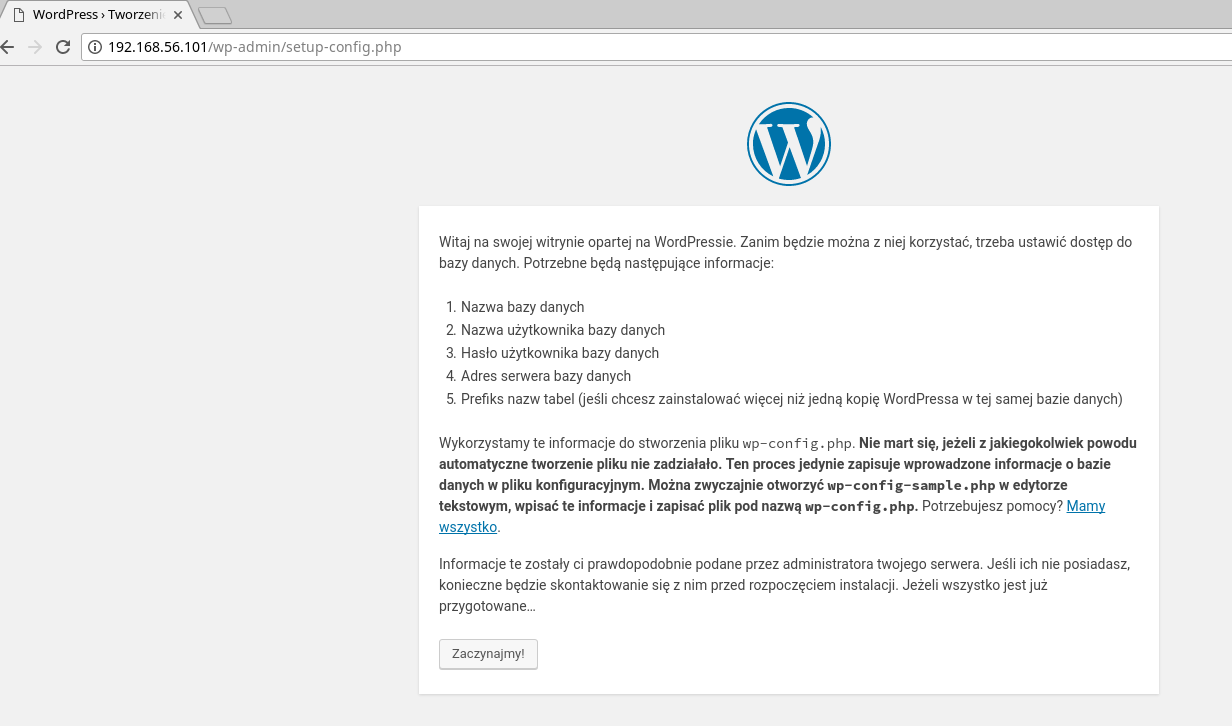
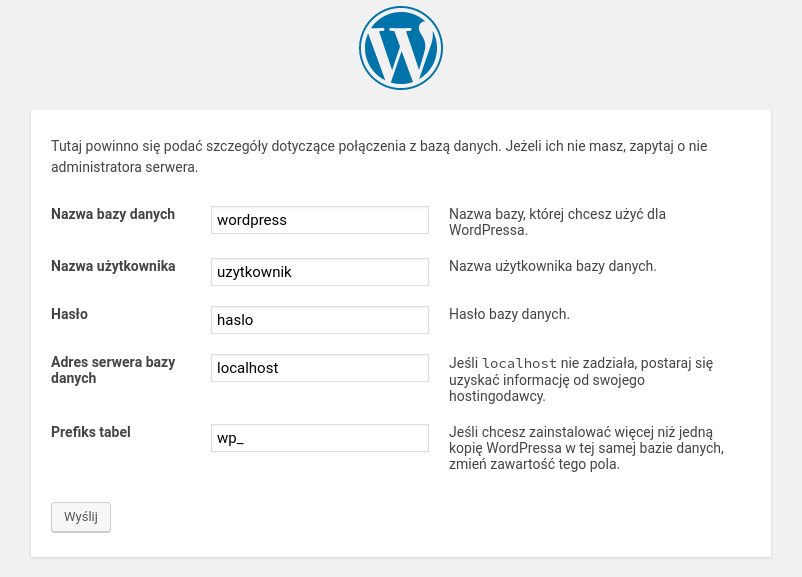
Po uruchomieniu instalatora musimy wprowadzić dane bo bazy danych którą utworzyliśmy wcześniej.
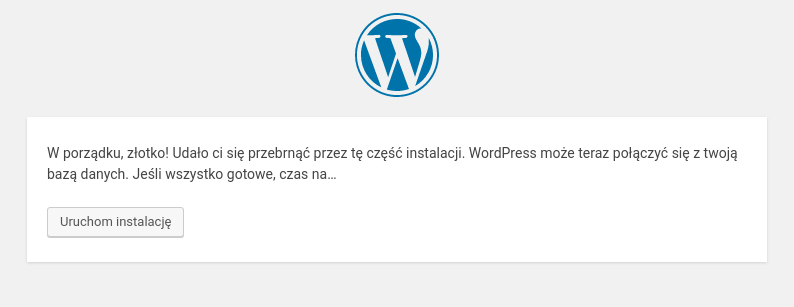
Następnie uruchamiamy instalację
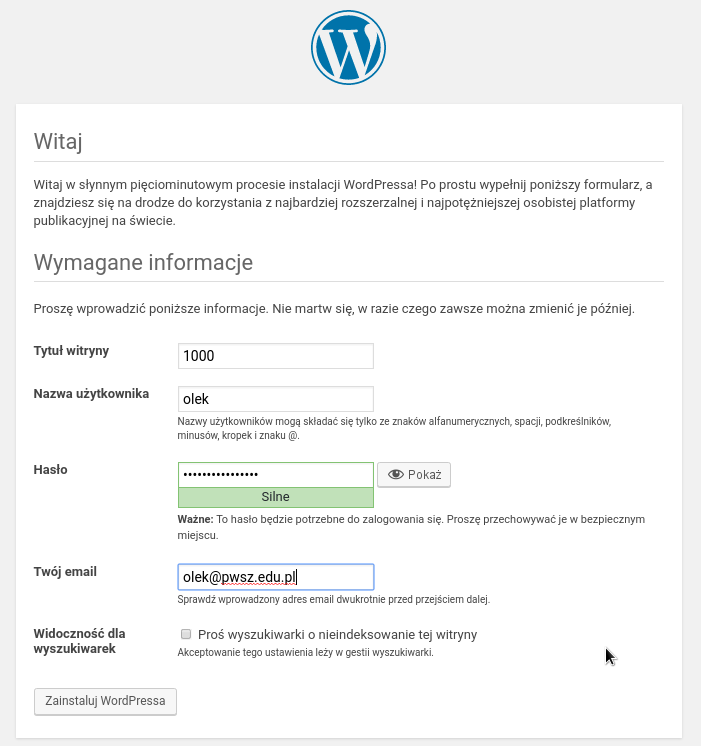
Podajemy podstawowe dane naszej witryny oraz tworzymy głównego użytkownika
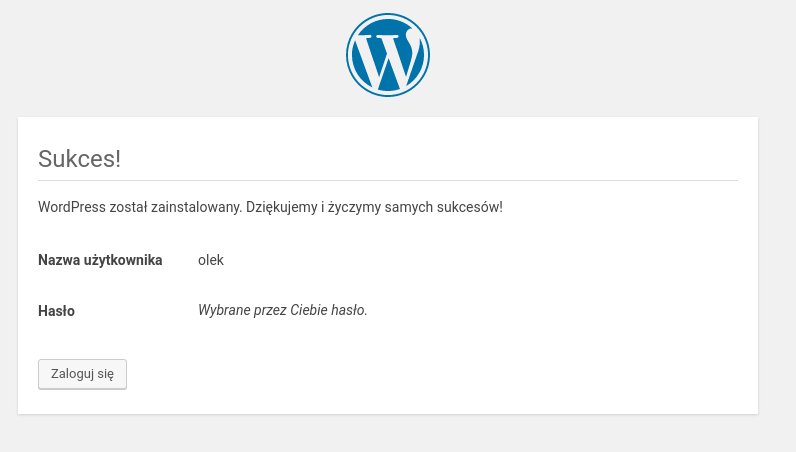
Jeśli wszytko przebiegło poprawnie, możemy się zalogować do zaplecza.
Po zalogowaniu możemy dodać nasz pierwszy artykuł czy dostosować system do własnych potrzeb.
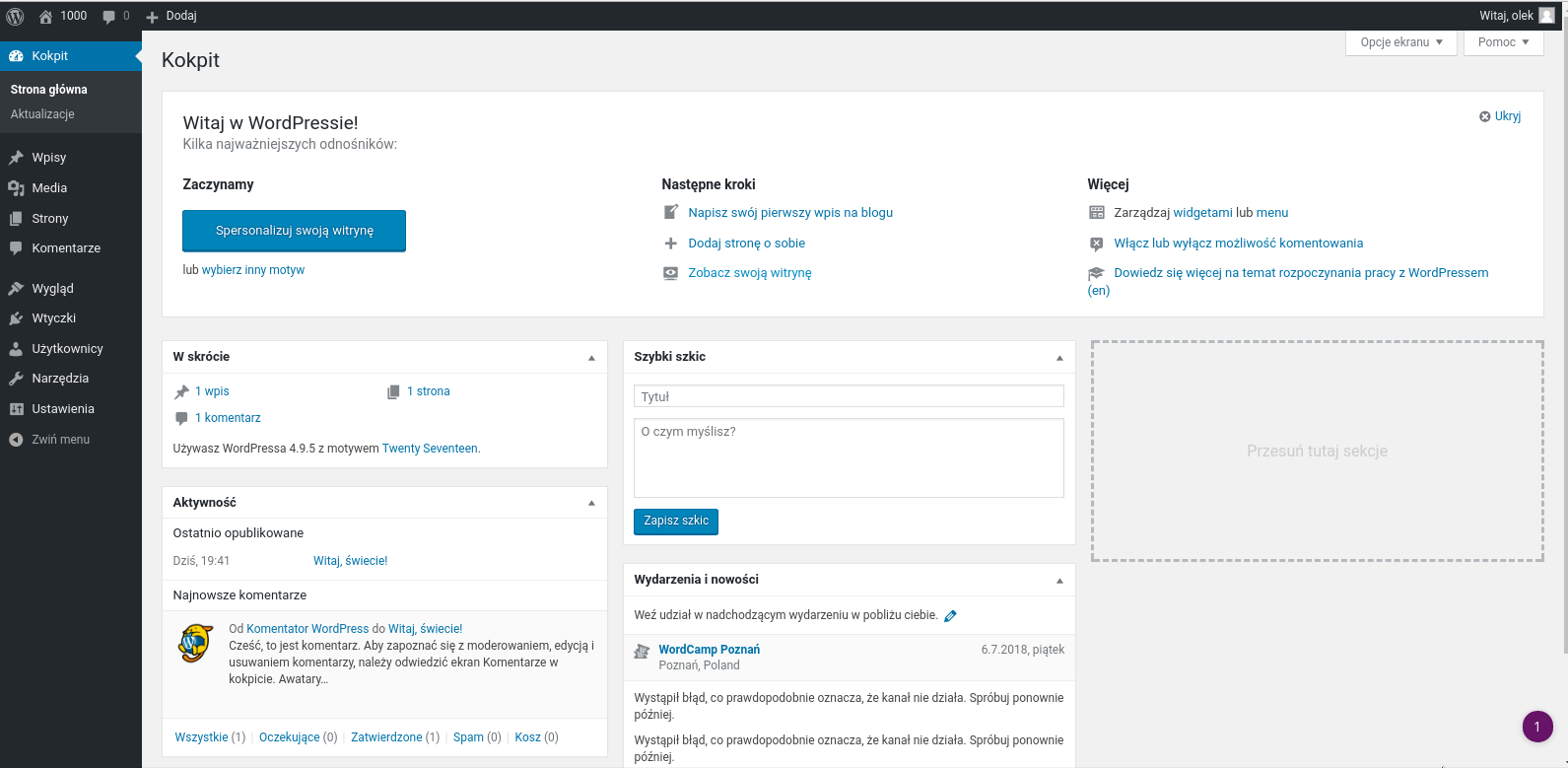
I takim sposobem uruchomiliśmy system CMS w tym przypadku oparty na dystrybucji Wordpress.